Resim Dosya Boyutu Nasıl Küçültülür?
· 7 dk okuma
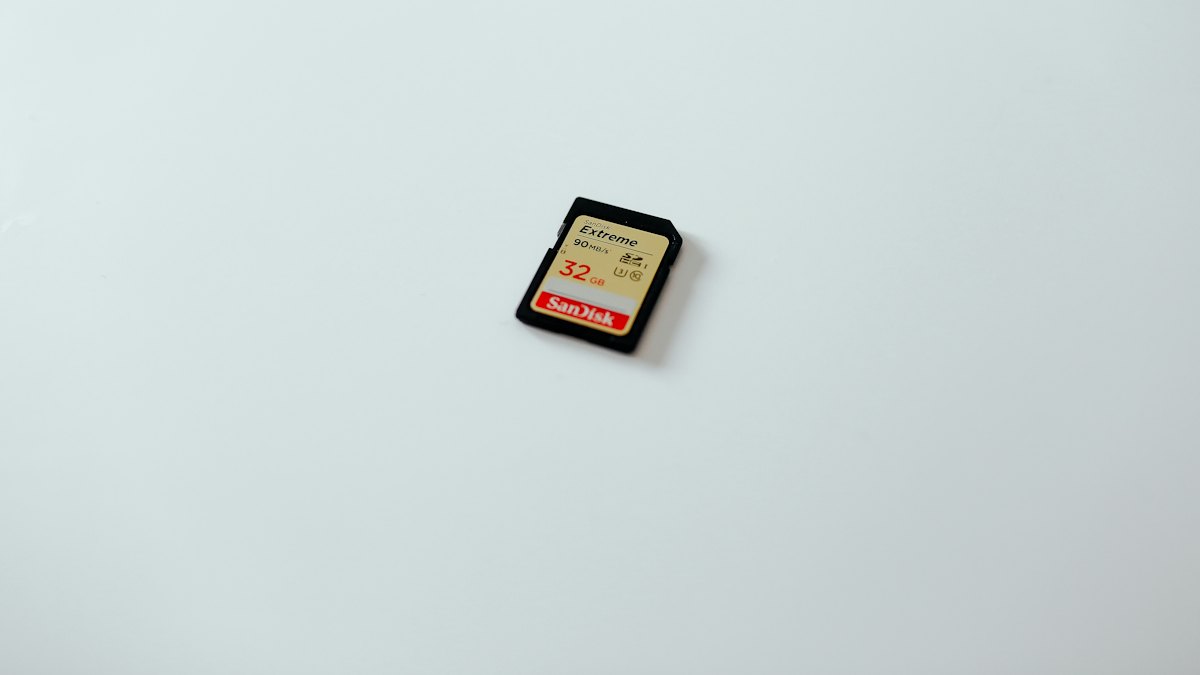
Bir formun “dosya çok büyük” uyarısı, e-postanın eki reddetmesi ya da web sitenizin yavaş açılması… hepsinin ortak çözümü, görselin dosya boyutunu düşürmektir. Ama “boyut” derken kastedilen piksel ölçüleri mi, yoksa kilobayt cinsinden dosya büyüklüğü mü, karıştırmak kolaydır.
Bu rehberde bu iki kavramı netleştiriyor, kalite ile boyut arasındaki ilişkiyi ve hedef bir kilobayt değerine ulaşmanın en pratik yollarını adım adım anlatıyoruz. Hepsi tarayıcınızda, dosyanız hiçbir sunucuya gitmeden yapılabilir.
AraçResim Sıkıştır →JPG, PNG, WebP ve AVIF dosyalarını toplu olarak küçültün.Piksel boyutu ile dosya boyutu (KB/MB) farkı
Piksel boyutu, görselin genişlik x yükseklik cinsinden ölçüsüdür (örneğin 4000x3000). Dosya boyutu ise bu görselin diskte kapladığı yerdir (örneğin 3,2 MB) ve piksel sayısı, renk derinliği ve sıkıştırma oranına bağlı olarak değişir.
Aynı piksel boyutuna sahip iki görsel, farklı sıkıştırma ayarlarıyla çok farklı dosya boyutlarında olabilir. Bir formun “en fazla 2 MB” gibi bir sınırı varsa bu dosya boyutunu; “en az 600x600 piksel” gibi bir sınırı varsa piksel boyutunu ifade eder, ikisi aynı şey değildir. Bu ayrımı baştan netleştirmek, yanlış aracı kullanıp zaman kaybetmenizi önler.
Dosya boyutunu küçültmenin iki yolu
Dosya boyutunu düşürmenin iki temel yöntemi vardır ve genellikle birlikte kullanılır. Birincisi kalite ayarını düşürmek: JPG gibi kayıplı formatlarda sıkıştırma oranını artırmak, görsel kaliteden ölçülü bir ödün vererek dosyayı küçültür. Bu yöntem, görselin piksel ölçülerini değiştirmediği için ekrandaki görünen boyutu aynı kalır, yalnızca ayrıntı zenginliği azalır.
İkincisi piksel boyutunu küçültmek: bir görseli fiziksel olarak daha az piksele indirmek, kaliteyi hiç değiştirmeden dosya boyutunu düşürür, çünkü işlenecek daha az veri kalır. Genelde önce kaliteyi makul bir seviyeye düşürmek, yetmezse piksel boyutunu da azaltmak en dengeli sonucu verir.
Hedef bir kilobayt değerine nasıl ulaşılır?
Belirli bir formun ya da sistemin sınırına tam olarak uymanız gerektiğinde, kalite yüzdesiyle uğraşmak yerine doğrudan hedef dosya boyutunu belirtmek daha pratiktir. 50 KB, 100 KB, 200 KB, 300 KB, 500 KB ve 1 MB için hazırlanmış araçlar, önce JPG kalitesini kademeli olarak düşürür; bu yetmezse piksel boyutlarını da orantılı şekilde küçültüp hedefe ulaşmaya çalışır.
Sonuç, ihtiyacınız olan sınırın altında, mümkün olan en iyi görsel kalitesiyle üretilir.
Genel amaçlı sıkıştırma: form ve e-posta limitleri
Belirli bir kilobayt hedefiniz yoksa, sadece dosyayı makul ölçüde küçültmek istiyorsanız görsel sıkıştırma aracı kalite kaydırıcısıyla dosya boyutunu gözle kontrol ederek ayarlamanıza olanak tanır.
Birçok başvuru formu, e-posta sistemi ve yükleme alanı belirli bir üst sınır koyar; bu sınırlar kurumdan kuruma ve zamana göre değişir, bu yüzden formun kendi talimatındaki rakamı esas almak en doğrusudur. Format olarak PNG kullanıyorsanız ve şeffaflık gerekmiyorsa, PNG sıkıştırma aracı renk sayısını 256, 128 ya da 64 renge azaltarak dosyayı küçültürken şeffaflığı korur.
Adım adım: pratik bir küçültme süreci
Bu adımları sırayla uyguladığınızda çoğu görselde hem gereksinimi karşılayan hem de gözle kabul edilebilir kalitede bir sonuç elde edersiniz. Emin olamadığınız durumlarda birkaç farklı kalite ayarını deneyip yan yana karşılaştırmak, tek seferde doğru ayarı tahmin etmeye çalışmaktan daha güvenilirdir.
- Formun ya da sistemin istediği sınırın KB/MB mi yoksa piksel mi olduğunu netleştirin
- Hedef bir KB değeri varsa doğrudan o hedefe göre çalışan aracı kullanın
- Sadece genel bir küçültme istiyorsanız kalite kaydırıcısıyla gözle kontrol edin
- Kalite düşürmek yetmezse piksel boyutunu da yeniden boyutlandırın
- Sonucu indirmeden önce görüntüyü büyütülmüş halde inceleyin
Görsel çok büyükse tek adım yetmeyebilir
Bir akıllı telefon kamerasından çıkan fotoğraf genellikle birkaç megabayt ve birkaç bin piksel genişliğindedir; bu, çoğu form, e-posta ekranı veya web sayfası için gereğinden fazladır. Böyle bir görseli doğrudan hedef kiloyabayt değerine sıkıştırmak, tek başına kaliteyi çok fazla düşürmeyi gerektirebilir çünkü işlenecek piksel sayısı hâlâ yüksektir.
Bu durumda önce görseli makul bir piksel boyutuna, örneğin web için 1500-2000 piksel genişliğe yeniden boyutlandırmak, ardından kaliteyi ayarlamak çok daha iyi bir görsel sonuç verir. Aynı hedef dosya boyutuna, çok daha az kalite kaybıyla ulaşmış olursunuz. Hedef KB araçları bu iki adımı zaten otomatik olarak birlikte uygular, ama elle küçültme yaparken bu sırayı hatırlamak fark yaratır.
Fotoğraf mı, ekran görüntüsü mü: formatın etkisi
Küçültme stratejisi görsel türüne göre değişir. Fotoğraflarda JPG kalitesini düşürmek genellikle en etkili yoldur çünkü format zaten bu amaç için tasarlanmıştır. Ekran görüntüleri, logo veya metin ağırlıklı görsellerde ise PNG'nin renk azaltma yöntemi ya da WebP'ye geçiş, JPG'nin bulanıklaştırıcı etkisinden kaçınarak daha temiz sonuç verebilir. Yanlış format seçimi, örneğin bir ekran görüntüsünü agresif JPG sıkıştırmasından geçirmek, metnin etrafında hoş olmayan bulanıklık ve renk kirlenmesi olarak kendini gösterir.
Hangi formatta olursa olsun sıkıştırma işlemleri tarayıcınızda gerçekleşir; dosyanız bir sunucuya yüklenmeden doğrudan cihazınızda küçültülür.
Sıkça sorulan sorular
Dosya boyutunu küçültmek görsel kalitesini bozar mı?
Ölçülü bir kalite düşüşü çoğu zaman gözle fark edilmez; aşırı sıkıştırmada ise bulanıklaşma ve bloklaşma görülebilir. Hedef KB araçları bu dengeyi otomatik kurmaya çalışır ve mümkün olan en iyi sonucu üretir.
Piksel boyutunu küçültmek mi, kaliteyi düşürmek mi daha iyi sonuç verir?
Genellikle önce kaliteyi ölçülü düşürmek, yeterli olmazsa piksel boyutunu da azaltmak en dengeli sonucu verir; çok büyük fotoğraflarda piksel küçültme tek başına da büyük fark yaratabilir.
Hangi format daha küçük dosya verir: JPG, PNG yoksa WebP mi?
Fotoğraflarda genellikle WebP en küçük, PNG en büyük dosyayı verir; az renkli grafik ve ekran görüntülerinde PNG'nin renk azaltma yöntemi de rekabetçi sonuçlar üretebilir.
Yüklediğim görsel bir yerde saklanıyor mu?
Sıkıştırma işlemi tarayıcınızda gerçekleşir, dosya bir sunucuya gönderilmez; sunucu tarafında çalışan dönüştürme ve boyutlandırma araçlarında ise geçici dosya bir saat içinde ya da “Yeni dosya” seçilir seçilmez otomatik silinir. Bu, özellikle kişisel fotoğraflarla çalışırken gönül rahatlığı sağlar.