iPhone HEIC Fotoğraflarını JPG'ye Çevirme
· 7 dk okuma
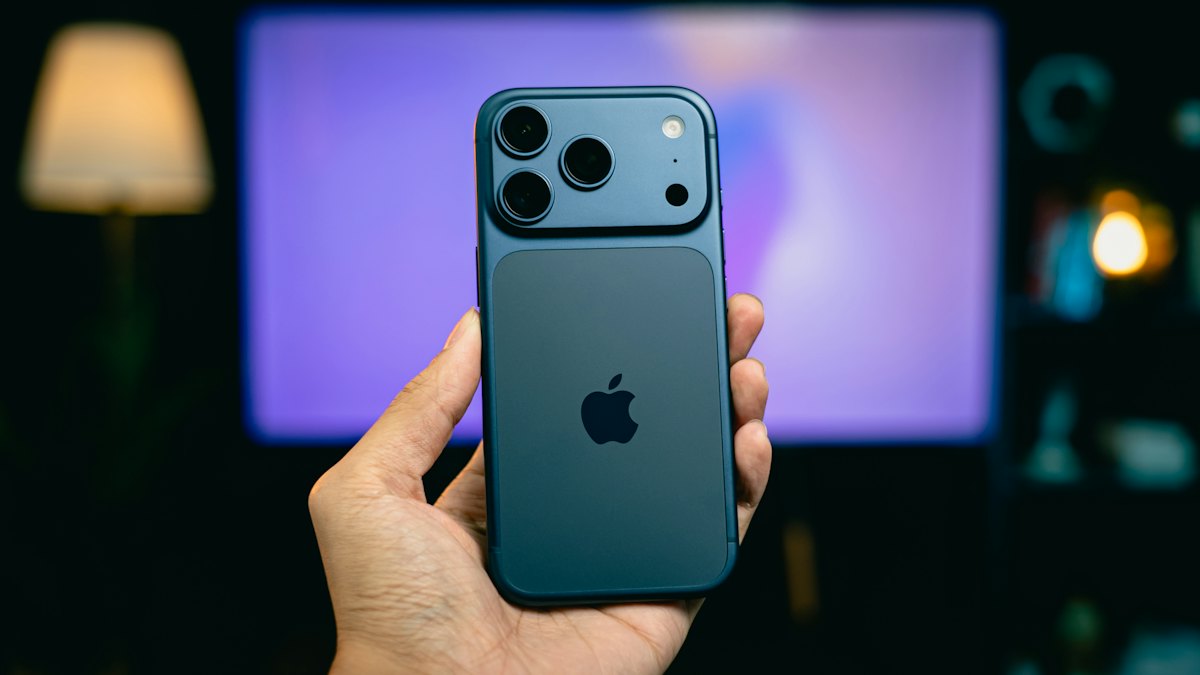
iPhone'da çektiğiniz fotoğrafları bir Windows bilgisayara aktardığınızda ya da bazı web sitelerine yüklemeye çalıştığınızda karşınıza çıkan .HEIC uzantısı birçok kişiyi şaşırtır: dosya açılmaz, önizleme gösterilmez ya da yükleme reddedilir.
Bu rehberde HEIC'in ne olduğunu, iPhone'un neden bu formatı varsayılan kullandığını, hangi ayarla JPG'ye geçilebileceğini ve mevcut HEIC dosyalarını hızlıca JPG'ye çevirmenin yollarını anlatıyoruz. Sorunun kaynağını anladığınızda çözümü de birkaç dakikaya iner.
AraçHEIC → JPG →iPhone fotoğraflarını her cihazda açılan JPG'ye çevirin.HEIC nedir, iPhone neden bu formatı kullanır?
HEIC (High Efficiency Image Format), Apple'ın 2017'den bu yana iPhone'larda varsayılan olarak kullandığı bir sıkıştırma formatıdır. Aynı görsel kalitede JPG'ye göre belirgin şekilde daha küçük dosya üretir; bu sayede telefonun sınırlı depolama alanına daha fazla fotoğraf sığar. Apple'ın bu formatı varsayılan yapmasının arkasındaki temel gerekçe budur: kullanıcı ek bir işlem yapmadan, telefonun deposu daha verimli kullanılır.
Teknik olarak verimli olsa da HEIC, JPG kadar evrensel bir destek görmüyor: bazı Windows sürümleri, eski uygulamalar ve bazı web siteleri bu formatı doğrudan tanımıyor veya ek bir bileşen gerektiriyor. Bu durum HEIC'in kötü bir format olduğu anlamına gelmez; aksine sıkıştırma açısından JPG'den daha gelişmiştir, sorun yalnızca yaygınlık ve destek meselesidir.
iPhone'da JPG'yi varsayılan yapmak: “En Uyumlu” ayarı
iPhone'un kendisinde fotoğrafları doğrudan JPG olarak çekmesini sağlamak mümkündür. Ayarlar > Kamera > Formatlar yolunu izleyip “Yüksek Verimlilik” yerine “En Uyumlu” (Most Compatible) seçeneğini işaretlemek yeterlidir.
Bu ayar değiştirildikten sonra çekilen yeni fotoğraflar doğrudan JPG olarak kaydedilir; daha önce HEIC olarak çekilmiş fotoğraflar bu ayardan etkilenmez, onları ayrıca dönüştürmeniz gerekir. Depolama alanınız sınırlıysa bu ayarın dosya boyutunu bir miktar artıracağını göz önünde bulundurun.
AirDrop ve e-posta ile paylaşırken ne olur?
iPhone, bir fotoğrafı AirDrop ile başka bir Apple cihazına gönderirken ya da e-posta veya bazı uygulamalar üzerinden paylaşırken, alıcı cihazın HEIC'i desteklemediğini anladığında görseli otomatik olarak JPG'ye çevirebilir. Bu, arka planda sessizce çalışan pratik bir davranıştır ve çoğu kullanıcı bunun farkına bile varmaz.
Bu otomatik dönüşüm her zaman garanti değildir ve uygulamadan uygulamaya davranış değişir; dosyayı doğrudan USB kabloyla ya da bulut depolama üzerinden aktardığınızda görsel çoğu zaman orijinal HEIC formatında kalır. Karşı tarafın formatı açabileceğinden emin değilseniz, göndermeden önce dosyayı kendiniz JPG'ye çevirmek daha güvenlidir. Özellikle iş için önemli bir fotoğrafı paylaşıyorsanız, alıcının dosyayı açamaması yüzünden kaybedilecek zaman, önceden birkaç saniyelik bir dönüştürme adımıyla kolayca önlenebilir.
Mevcut HEIC dosyalarını JPG'ye çevirmek
Telefonunuzda veya bilgisayarınızda zaten biriken HEIC fotoğrafları JPG'ye çevirmenin en pratik yolu, dosyaları HEIC'ten JPG'ye dönüştürme aracına yüklemektir; işlem sunucu tarafında yapılır, böylece hangi cihazı kullanırsanız kullanın (Windows, Mac, Android, hatta eski bir tarayıcı) sonuç standart bir JPG olarak iner ve her yerde açılır. Bir uygulama kurmanız ya da bir bileşen indirmeniz gerekmez.
Aynı yaklaşım, HEIC dosyasını şeffaflık gerektirmeyen bir PNG'ye çevirmek isteyenler için HEIC'ten PNG'ye seçeneğiyle de kullanılabilir.
Windows'ta HEIC neden açılmıyor?
Güncel Windows sürümleri, Microsoft Store üzerinden ayrı bir uzantı yüklendiğinde HEIC dosyalarını önizleyebilir. Ancak bu uzantı her cihaza varsayılan olarak kurulu gelmez ve bazı kurumsal ya da eski Windows kurulumlarında hiç bulunmaz; iş yerindeki bir bilgisayarda uzantı yükleme yetkiniz olmayabilir, bu da sorunu daha da can sıkıcı hale getirir.
Ayrıca uzantı yüklü olsa bile, HEIC dosyasını başka bir programda açmak yine sorun çıkarabilir. Dosyanın herkes tarafından açılabileceğinden emin olmak için JPG'ye çevirmek, uzantı aramaktan çok daha az zaman alır.
HEIC dosyasını doğrudan bir web sitesine yükleyebilir miyim?
Bazı web siteleri, özellikle başvuru formları, ilan siteleri ve içerik yönetim panelleri, yalnızca JPG veya PNG kabul eder ve HEIC dosyasını sessizce reddeder ya da hata verir. Bu, sitenin bir kusuru değildir; HEIC nispeten yeni bir format olduğu için birçok sistem hâlâ yalnızca uzun süredir standart olan JPG ve PNG'yi destekleyecek şekilde tasarlanmıştır. Böyle bir hata mesajıyla karşılaştığınızda önce dosyanın formatını kontrol etmek, saatler süren gereksiz bir sorun giderme sürecinden sizi kurtarabilir.
Bir form ya da panel dosyanızı kabul etmiyorsa, önce formatın sorun olup olmadığını anlamak için dosyayı JPG'ye çevirip tekrar denemek, saatler süren destek yazışmalarından çok daha hızlı bir çözümdür.
Toplu dönüşüm sırasında dikkat edilmesi gerekenler
Birden fazla HEIC fotoğrafı aynı anda çevirirken orijinal çözünürlüğün korunduğundan emin olun; dönüşüm sırasında konum bilgisi gibi EXIF verileri güvenlik amacıyla kaldırılır, bu çoğu kullanıcı için endişe edilecek bir durum değil, tam tersine gizlilik açısından faydalıdır. Bir fotoğrafı internete veya yabancı bir kişiye gönderirken çekildiği konumun görselin içinde saklı kalmaması, çoğu kullanıcının fark bile etmediği ama önemli bir gizlilik avantajıdır.
Yüklenen dosyalar işlem bittikten kısa süre sonra sunucudan otomatik olarak silinir; yine de özel fotoğrafları paylaşılan bir bilgisayardan işliyorsanız işlem sonrasında tarayıcı geçmişinizi kontrol etmek her zaman iyi bir alışkanlıktır.
Sıkça sorulan sorular
HEIC ile JPG arasında kalite farkı var mı?
Aynı dosya boyutunda HEIC genellikle biraz daha iyi kalite sunar, ama JPG'ye çevirdiğinizde makul bir kalite ayarıyla fark çoğu zaman gözle görülmez ve günlük kullanımda pratik bir dezavantaj oluşturmaz.
iPhone ayarını değiştirirsem eski fotoğraflarım da JPG'ye döner mi?
Hayır, Ayarlar > Kamera > Formatlar değişikliği yalnızca bundan sonra çekilecek fotoğrafları etkiler; galeride duran eski HEIC dosyalarını ayrıca dönüştürmeniz gerekir.
HEIC dosyasını çevirirken kalite kaybı olur mu?
Dönüştürme sırasında küçük bir yeniden sıkıştırma olur, ama iyi bir kalite ayarıyla bu fark pratikte fark edilmez; fotoğrafı büyütülmüş halde incelemediğiniz sürece aradaki farkı görmeniz zordur.
Android'de HEIC sorunu yaşar mıyım?
Güncel Android sürümlerinin çoğu HEIC'i görüntüleyebilir, ama bazı uygulamalar ve eski cihazlar desteklemeyebilir; emin değilseniz JPG'ye çevirmek en güvenli yoldur, çünkü JPG neredeyse her cihaz ve uygulamada sorunsuz açılır.